
はじめに
「Claude Codeって名前は聞いたことがあるけど、エンジニアじゃないと無理そう…」
そう思って二の足を踏んでいませんか?私もそうでした。
私はWeb制作のフリーランスとして7年ほど活動しています。WordPress・HTML/CSS・JavaScriptを独学で習得し、現場で使ってきたタイプです。
そんな私が実際にClaude Codeを使ってみて、正直なところをお伝えします。結論から言うと、非エンジニアでも十分に使えます。ただし、最初のインストールだけは少し覚悟が必要です。
正直しんどかった:インストールで詰まりました
Claude Codeを使い始めるには、まずインストールが必要です。ここが最初の関門でした。
Claude Codeはデスクトップアプリをダブルクリックして使うタイプではなく、ターミナル(黒い画面)を使ってインストール・起動するツールです。Macであれば「ターミナル」、Windowsであれば「コマンドプロンプト」や「PowerShell」を使います。

ターミナルって何?黒い画面が出てきた時点で怖くなった…
という気持ち、よくわかります。私も最初はそうでした。
具体的には以下の手順が必要になります。
【ステップ】
- Node.jsをインストールする(Claude Codeを動かすために必要なソフト)
- ターミナルを開く
- インストールコマンドを入力する
- Claudeのアカウントでログインして有効化する
「コマンドを入力する」という操作に慣れていないと、エラーが出たときに何が起きているのかわからず、そこで詰まってしまいます。私もインストールの段階で30分以上かかりました。
Claude Codeのインストールには「Node.js」という実行環境が必要です。
まずNode.jsを公式サイト(nodejs.org)からインストールしてから、Claude Codeのセットアップに進みましょう。
ただ、インストールさえ終われば、あとは日本語でチャットするだけです。「〇〇のコードを修正して」「このページの文章を整理して」と普通に話しかければ動いてくれます。
「これは使える!」と思った瞬間
インストールの苦労を乗り越えて実際に使い始めると、驚くことばかりでした。
リサーチと文章構成が圧倒的に速い
「この案件に向けた提案書の構成を考えて」「競合サイトの特徴をまとめて」といった指示に対して、数十秒で整理してくれます。
以前は自分でGoogleで調べて、メモにまとめて…という作業に1〜2時間かかっていたものが、20〜30分で終わるようになりました。
実際に私が使った指示の例をいくつか紹介します。
どれも難しい操作は一切なく、普通に日本語で話しかけるだけです。
コードの修正・デバッグも頼める
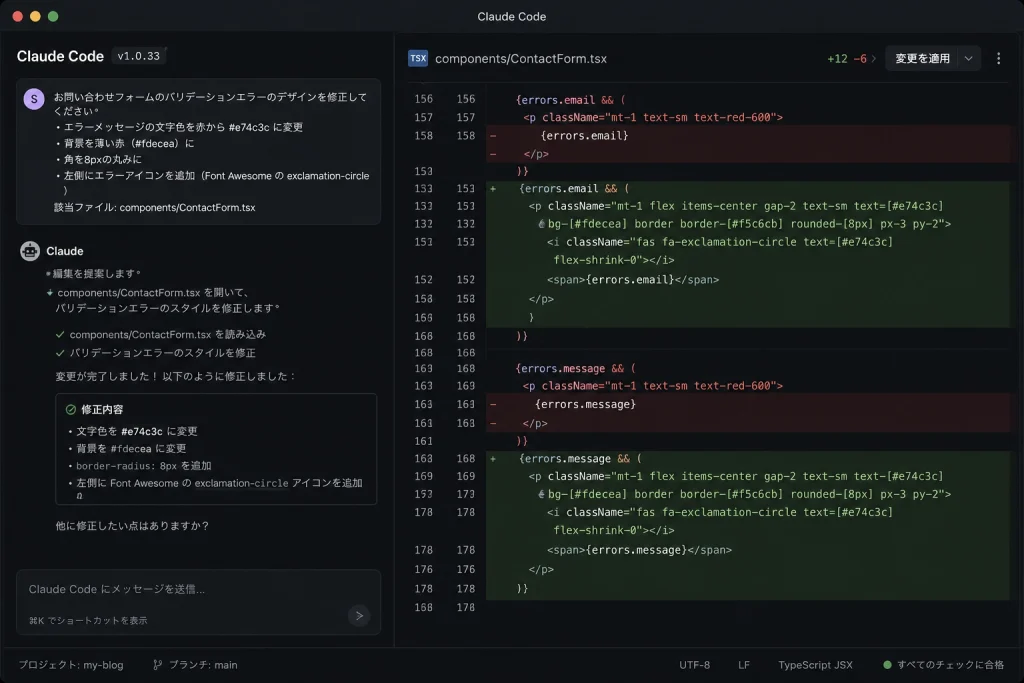
「このCSS、スマホで崩れているので修正して」と伝えると、コードを見て原因を特定し、修正案を出してくれます。自分でコードを読んで原因を探す時間が大幅に減りました。
コードを貼り付けて「ここをこう直して」と伝えるだけで、修正後のコードを丸ごと返してくれます。「なぜそうなったのか」の説明もつけてくれるので、勉強にもなります。
「まずは動かす」気持ちで十分
最初は「ちゃんとした指示を出さないといけない」と思って構えていましたが、実際はそんなに難しくありません。
なんとなくこんな感じで
という曖昧な指示でも、意外と動いてくれます。
もちろん、指示が具体的なほど精度は上がります。でも最初は「まず動かしてみる」くらいの気持ちで試してみてください。想像以上のことをやってくれて、そこで使い方のコツが掴めてきます。
Claudeのデスクトップアプリと何が違うの?
「ClaudeってデスクトップアプリやブラウザでもChAIできるよね?それと何が違うの?」という疑問を持つ方も多いと思います。
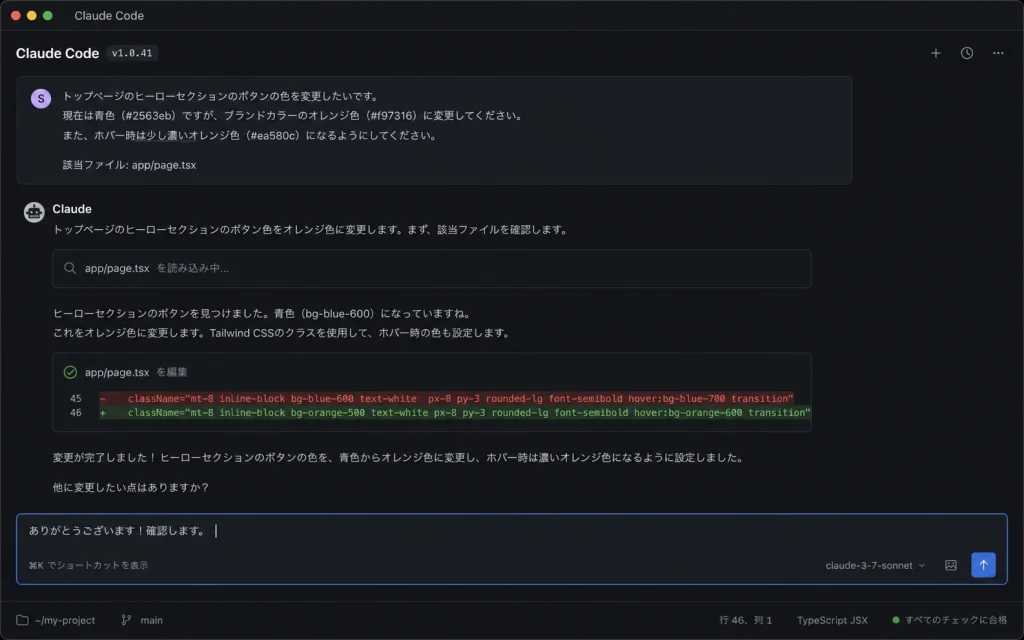
大きな違いはパソコンのファイルを直接操作できるかどうかです。
| Claudeデスクトップアプリ | Claude Code | |
|---|---|---|
| チャットで質問・相談 | ○ | ○ |
| ファイルの読み書き | △(手動で貼り付け) | ○(自動で読み込む) |
| コードの修正・保存 | △(コピペが必要) | ○(直接編集・保存) |
| 複数ファイルをまたいだ作業 | △ | ○ |
デスクトップアプリは「相談する」のに向いていて、Claude Codeは「実際に作業をやってもらう」のに向いています。Web制作の現場で使うなら、Claude Codeの方が圧倒的に実用的です。
気になっているところも正直に書きます
使ってみて便利だった一方で、気になっている部分もあります。
料金プランがわかりづらい
Claude Codeの料金プランは、「Free」「Pro」「Max」などいくつかの種類があり、それぞれできることが違います。さらに使用量に応じた従量課金の仕組みもあり、最初はどのプランを選べばいいのかわかりにくく感じました。
プロジェクト外のファイルには影響しない(これは安心)
Claude Codeはフォルダ(プロジェクト)を指定して使うツールです。「開いているフォルダの外にあるファイルを勝手に書き換えてしまわないか?」と最初は不安でしたが、Claude Codeは指定したフォルダの中にしか影響しません。
他のフォルダや別のプロジェクトのファイルが勝手に変わることはないので、その点は安心して使えます。
よくある質問
まとめ
この記事のポイントをまとめます。
- 非エンジニアでも使えるが、インストールだけは少し覚悟が必要
- 使い始めたら日本語チャットで動くので、難しい操作は不要
- リサーチ・文章構成・コード修正など、フリーランスの実務に直接役立つ
「難しそうだから」と避けていたClaude Codeですが、使ってみると想像以上に実用的でした。まずはインストールだけ済ませて、簡単な指示から試してみてください。
次の記事では、実際のインストール手順を図解で解説しています。詰まりがちなポイントも合わせてまとめているので、ぜひ参考にしてみてください。
※この記事の情報は2026年6月時点のものです。Claude Codeのアップデートにより、画面や手順が変わる場合があります。