はじめに
「Claude Codeを使ってみたいけど、インストールの仕方がわからない」という方向けの記事です。
私自身、最初にインストールしたときは「Node.jsって何?」「ターミナルって?」と戸惑いました。
ですが、この記事の手順どおりに進めれば大丈夫です。
Claude Code インストールの手順をMac・Windows別にまとめました。所要時間は15〜30分ほどです。
【ポイントボックス】 この記事でわかること
- Node.jsのインストール方法(Mac・Windows)
- Claude Codeのインストールと初回起動の手順
- よくあるエラーの対処法 【/ポイントボックス】
インストール前に確認すること
始める前に2点だけ確認しておきましょう。
① Claudeのアカウントがあるか
Claude Codeを使うにはClaudeのアカウントが必要です。まだの方は claude.ai でサインアップしてください。Googleアカウントでも登録できます。料金プランはProプラン(月約3,000円)がおすすめです。
Claude Codeのダウンロードはこちらから入手できます


無料プランでも使えますか?
使えますが、すぐに使用制限がかかります。本格的に使うならProプランから始めた方が結局コスパが良いです。
② パソコンのOSを確認する
- Mac:macOS 12(Monterey)以上が対象
- Windows:Windows 10・11が対象
スマホ・タブレットでは動きません。パソコンが必須です。
STEP 1:Node.jsをインストールする
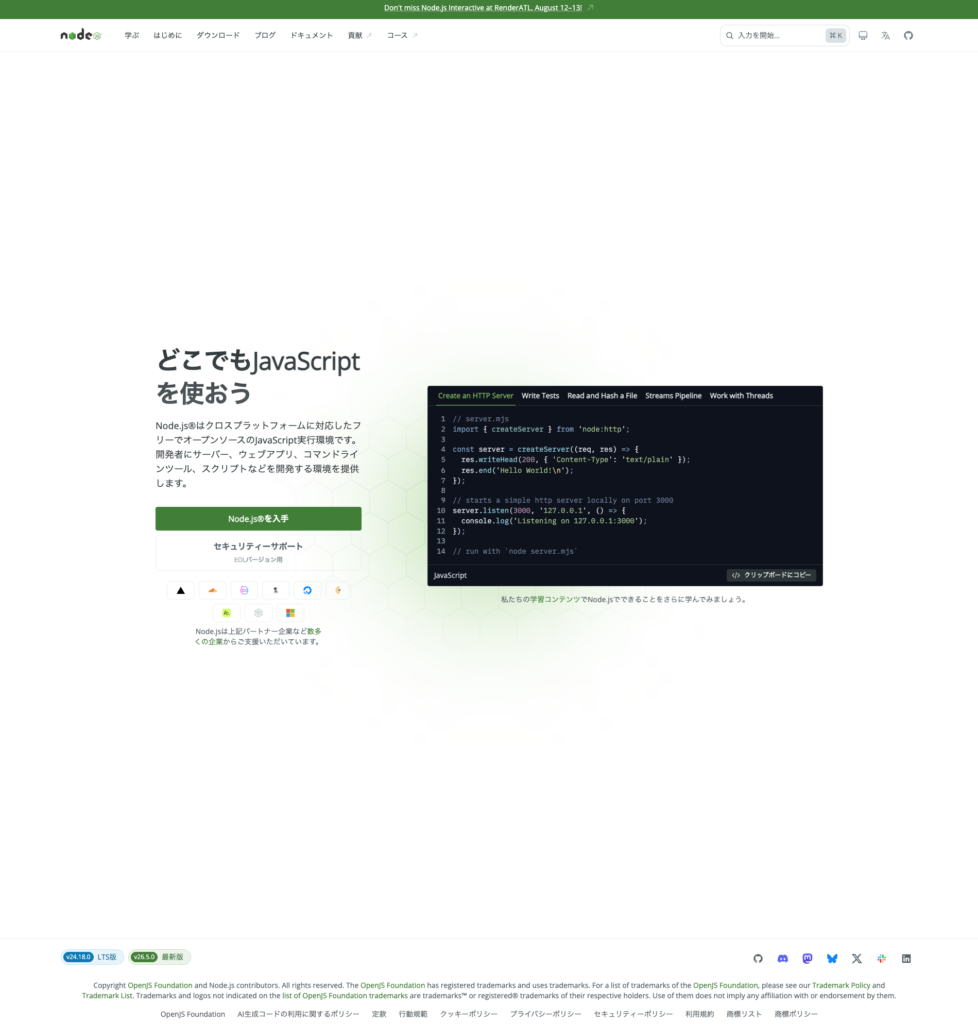
Claude Codeを動かすにはNode.js(ノードジェーエス)という無料ソフトが必要です。プログラミングの知識は不要で、インストーラーを実行するだけです。
Macの場合
(ページ下部に LTS版 と表示されているバージョンが安定版です)
node -v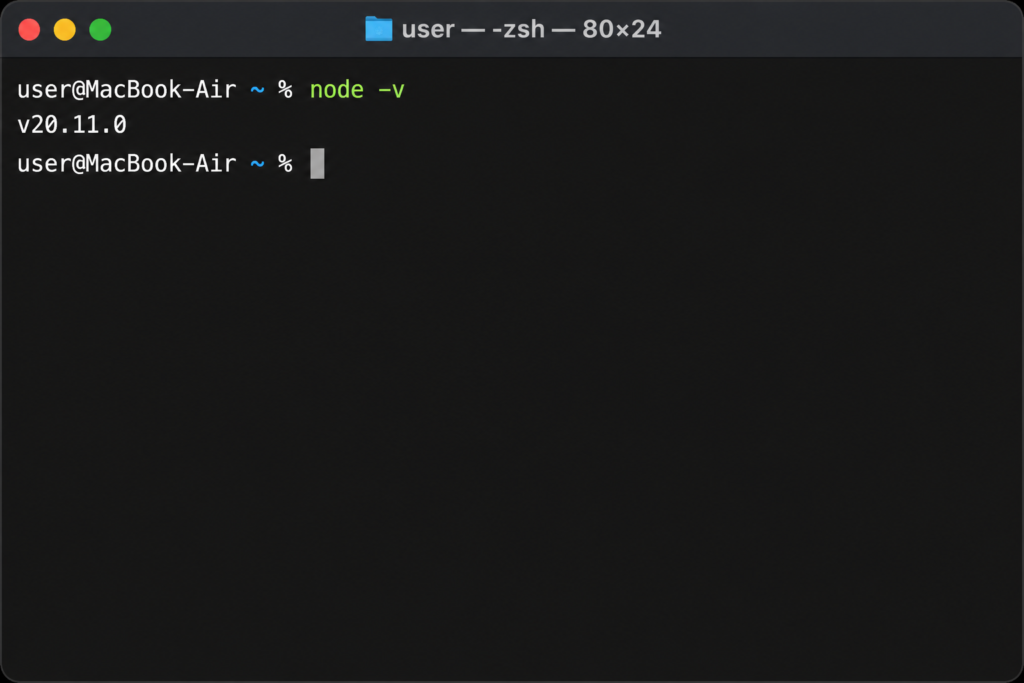
v20.xx.x のようなバージョン番号が表示されればOKです。
Windowsの場合
(途中の設定はデフォルトのままでOK)
(スタートメニューで「cmd」と検索)
node -vバージョン番号が表示されればインストール成功です。
「node: command not found」と表示された場合は、ターミナル(またはコマンドプロンプト)を一度閉じて開き直してください。それでも出る場合はNode.jsを再インストールしてみてください。
STEP 2:Claude Codeをインストールする
Node.jsが入ったら、次はClaude Code本体をインストールします。
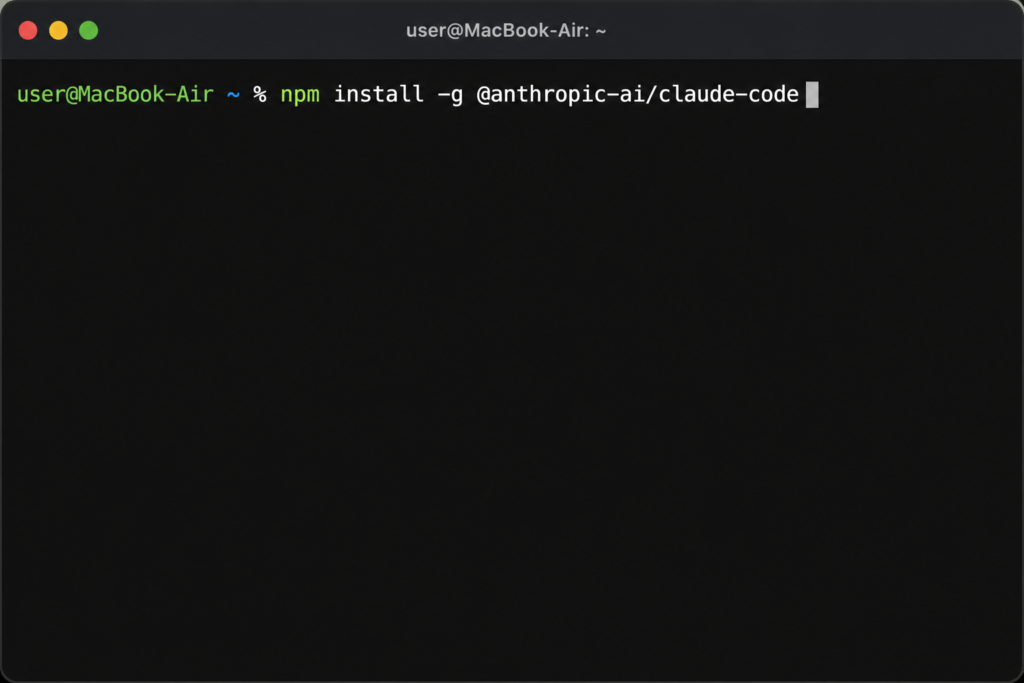
ターミナル(Windowsはコマンドプロンプト)に以下を入力してEnterを押します:
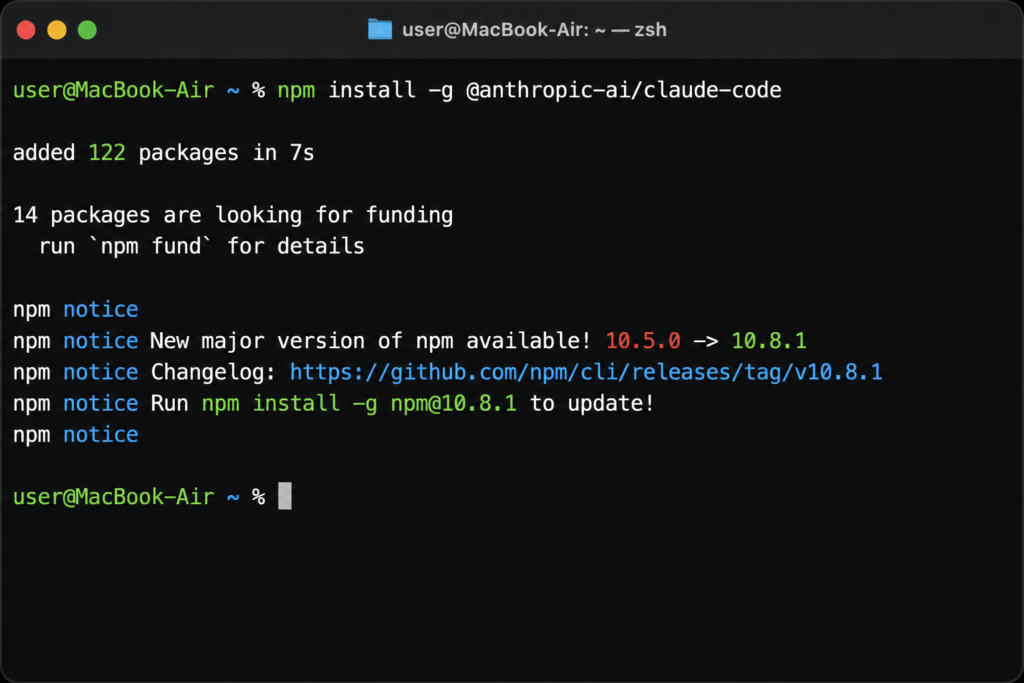
npm install -g @anthropic-ai/claude-codeインストールには1〜2分かかります。文字がたくさん流れますが、正常な動作です。
最後に added ○○ packages のような表示が出ればOKです。
STEP 3:Claude Codeを起動してログインする
インストールが終わったら、実際に起動してみましょう。
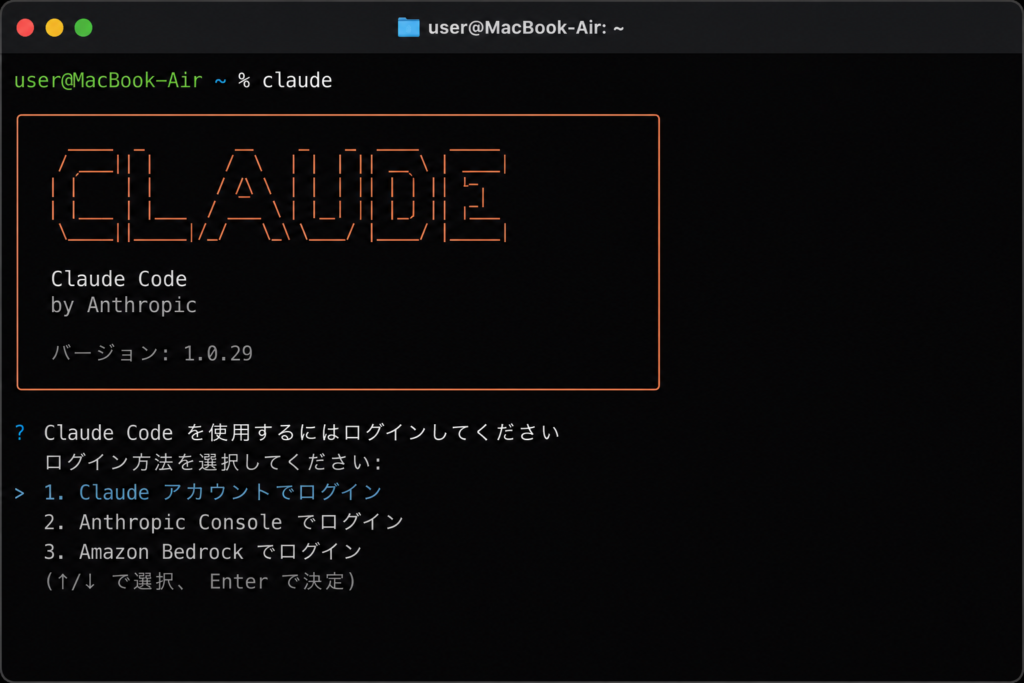
claude初回起動時はClaudeアカウントへのログインを求められます。
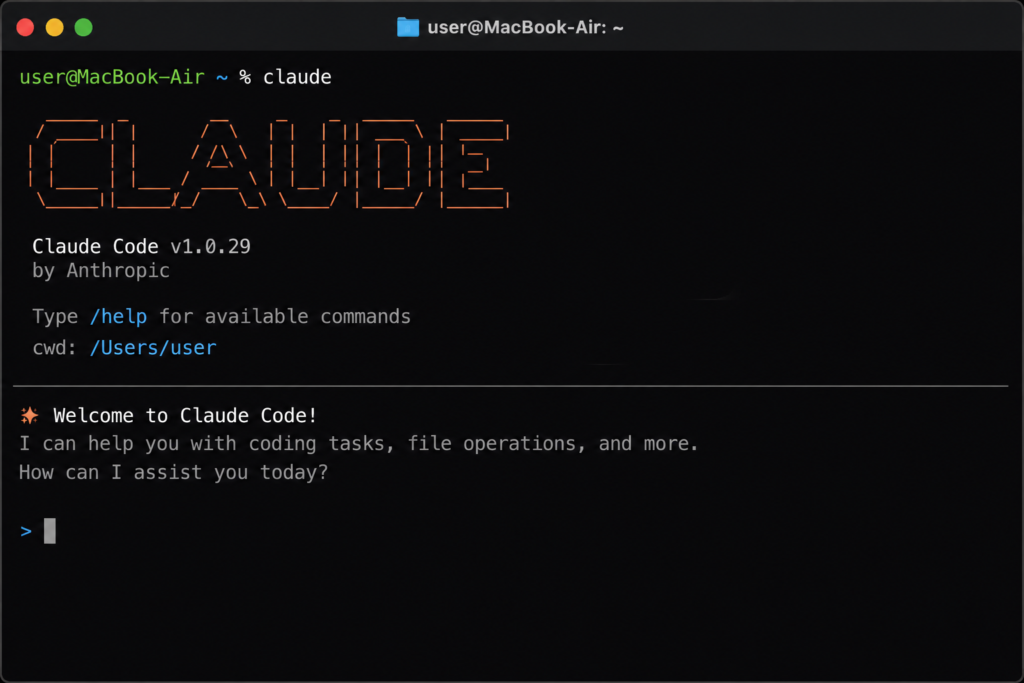
これでインストール完了です。日本語で話しかけてみてください。
こんにちは。自己紹介してください。日本語で返事が来れば、正常に動いています。
STEP 4:最初の一歩を試してみる
起動できたら、まずシンプルな指示を出してみましょう。Claude Codeは「プロジェクトフォルダの中で起動する」使い方が基本です。
試しにデスクトップで起動して、こう聞いてみてください:
このフォルダの中にあるファイルを一覧にしてファイルの一覧が返ってくれば、Claude Codeがあなたのパソコンと連携できている証拠です。
使い方のコツ:Claude Codeは「作業したいフォルダの中で起動する」のが基本。フォルダを移動してから claude と入力する習慣をつけると使いやすくなります。
よくある質問
- インストール中に英語のエラーが大量に出ました。
-
エラーメッセージをそのままコピーして、Claude Codeに「これはどういうエラーですか?」と聞いてください。多くの場合、解決策を教えてくれます。自分で解読しようとしなくてOKです。
claudeと入力しても「command not found」と出ます。-
ターミナルを一度閉じて開き直してから、もう一度
claudeと入力してみてください。
それでも出る場合はNode.jsのインストールからやり直すと解決することが多いです。 - ログイン画面が出ない・ブラウザが開かない。
-
ターミナルに表示されているURLを手動でブラウザにコピーして開いてください。URLが表示されていない場合は
claudeを再実行してみてください。
まとめ
- Node.js → Claude Code の順でインストールする(所要15〜30分)
- インストール後は
claudeと入力するだけで起動できる - エラーが出たらメッセージをそのままClaude Codeに貼って聞けばOK
まずはインストールして「こんにちは」と話しかけてみてください。それだけで使い方の感覚が掴めてきます。
インストールが済んだら、次は「何を指示すればいいか」が気になってくると思います。次の記事では、Claude Codeを始める前に知っておきたいポイントをまとめています。
※この記事の情報は2026年7月時点のものです。Claude Codeのアップデートにより、画面や手順が変わる場合があります。