はじめに
「Claude Codeって気になるけど、自分には難しそう…」と思っていませんか?
私もはじめは同じ気持ちでした。エンジニアでもない、コマンドラインなんてほとんど使ったことない——そんな状態から Claude Code を使い始めて、今では仕事に欠かせないツールになっています。
この記事では、Claude Code 始め方を調べている初心者の方に向けて、インストールの前に知っておくと安心できる5つのポイントをまとめました。「何から準備すればいい?」「料金は?」「エンジニアじゃないと無理?」といった疑問に、実体験をもとにお答えします。
① Claude Codeとは何か、1分で理解する
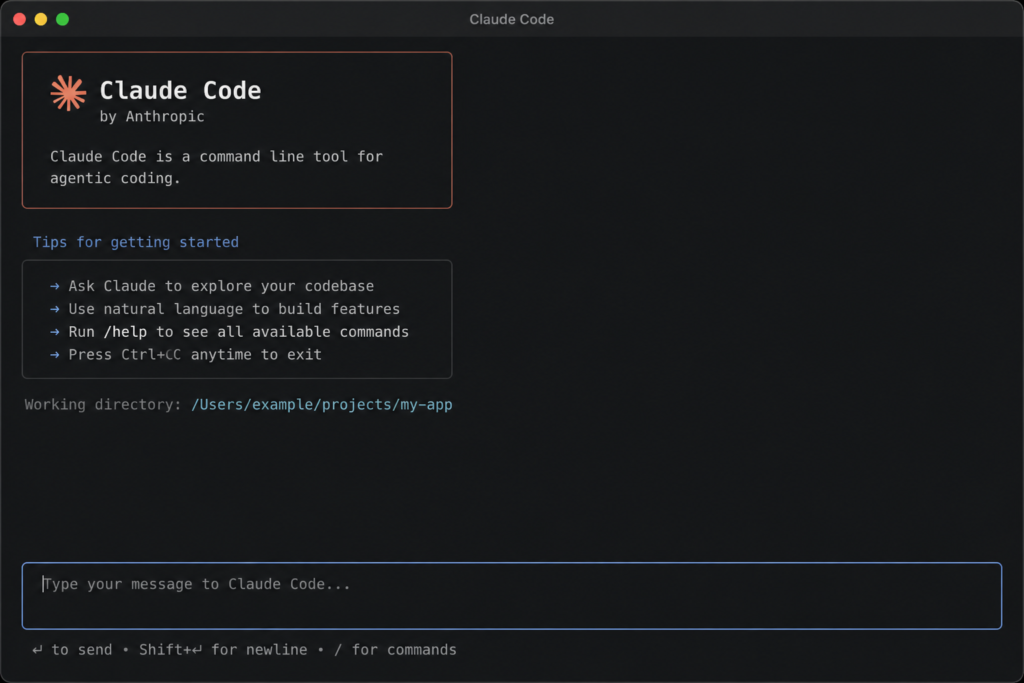
Claude Codeは、Anthropic(アンソロピック)というAI企業が作ったAIアシスタントツールです。
ChatGPTのようにブラウザで使うのではなく、パソコンのアプリとして動かします。AIに「〇〇を作って」「このファイルを読んで修正して」と指示を出すと、実際にファイルを作ったり、コードを書いたり、調べてまとめてくれたりします。

ブラウザのChatGPTとどう違うの?
一番の違いは「パソコンの中のファイルを直接触れること」です。ブラウザのAIはあくまで会話の中で答えを返すだけですが、Claude Codeはあなたのパソコン上で実際に作業してくれます。たとえば、Wordファイルを読んで要約してもらったり、HTMLを書き出してもらったりが、会話するだけでできてしまいます。
Claude Code = パソコンにインストールして使うAIアシスタント。
指示は日本語でOK。エンジニアじゃなくても使えます。
② 料金・プランを把握してから始める
Claude Codeを使うにはClaudeのアカウントが必要です。プランは大きく3つあります(2026年7月時点)。
| プラン | 月額 | Claude Codeの使い方 |
|---|---|---|
| 無料 | $0 | 制限あり(短時間の試用向け) |
| Pro | $20/月(約3,000円) | 通常利用には十分 |
| Max | $100〜/月 | ヘビーユーザー・業務利用向け |
最初は Pro プランがおすすめです。無料プランはすぐに制限がかかってしまうため、本格的に試したいなら最初からProにするのが結局コスパがいいです。私もProから始めて、今もProのまま使っています。
英語表記の$20、日本円だといくら?
為替によって変わりますが、だいたい月3,000〜3,200円前後です。クレジットカードで引き落とされます。
Claude Codeのアプリ自体は無料でインストールできますが、使い続けるにはClaudeのアカウント(有料プラン推奨)が必要です。先に料金の準備をしておくとスムーズです。
③ 動かすために必要なものを先に確認する
インストール前に、以下が揃っているか確認しておきましょう。
【ステップ】
- パソコン(MacまたはWindows) → スマホやタブレットでは動きません
- Claudeのアカウント → claude.ai でサインアップ(Googleアカウントでも登録可)
- Node.js(ノードジェーエス)のインストール → Claude Codeを動かすために必要な無料ソフト
- 安定したインターネット接続 → オフラインでは動きません
Node.jsは聞き慣れないかもしれませんが、難しい設定は不要で、公式サイトからダウンロードしてインストールするだけです。インストール記事で詳しく解説するので、今は「こういうものが必要なんだな」と覚えておいてください。<!– [図解] 必要なものの一覧を図にするとわかりやすい。パソコン・Claudeアカウント・Node.jsの3点をアイコンで並べるイメージ。 alt=”Claude Code導入に必要な3つのもの” –>
④「コードが書けない」は問題ない理由
Claude Codeという名前に「Code(コード)」が入っているので、「プログラミングができないと使えないのでは?」と思う方が多いです。
結論から言うと、コードは書けなくて大丈夫です。
私自身、Web制作歴7年ですがバリバリのエンジニアではありません。HTML・CSSは触りますが、JavaScriptは最低限、Pythonなどは書けません。それでも Claude Code は普通に使えています。
理由はシンプルで、指示は日本語でいいから。「このフォルダにあるCSVを読んで、件数を集計して」「ホームページのトップページを作りたい。シンプルで清潔感のあるデザインで」と日本語で伝えると、Claude Codeが必要なコードを書いてくれます。
間違えたらどうなるの?怒られたりしない?
怒られません(笑)。AIなのでそういう概念がないですし、「やり直して」「もっとシンプルにして」と追加で指示すれば何度でも修正してくれます。試行錯誤しながら進めるスタイルが、Claude Codeの一番の使い方です。
コードの知識より大事なのは「何をやりたいか」を言語化できること。それができれば、Claude Codeは強力な相棒になります。
⑤ 最初につまずきやすいポイント3つ
実際に使い始めると、多くの人が同じところで詰まります。先に知っておくだけで回避できるので、ここでまとめておきます。
つまずきポイント①:Node.jsのインストールで止まる
「どのバージョンを入れればいい?」と迷う方が多いですが、公式サイトの「LTS版」(安定版)を選べばOKです。最新版じゃなくていいです。
つまずきポイント②:最初に何を指示すればいいかわからない
ゼロから指示するのは意外と難しいです。最初は「自己紹介して」「このフォルダの中身を教えて」など、シンプルなことから試してみてください。感覚が掴めてきます。
つまずきポイント③:英語のエラーメッセージが出て怖い
エラーが出たら、そのメッセージをそのままClaude Codeに貼り付けて「これはどういう意味?どうすればいい?」と聞いてください。大抵は解決してくれます。自分で解読しようとしなくてOKです。
よくある質問
- スマホやタブレットでも使えますか?
-
現時点では、Claude CodeはMacまたはWindowsのパソコン専用です。スマホやiPadでは動きません。外出先でAIを使いたい場合は、ブラウザ版のClaude(claude.ai)を使うと良いでしょう。
- 英語が苦手でも大丈夫ですか?
-
大丈夫です。Claude Codeへの指示は日本語で送れますし、返答も日本語で返ってきます。ただし、インストール時のターミナル操作やエラーメッセージは英語のことが多いです。その場合もClaude Codeに「これ日本語で説明して」と聞けば解決できます。
- 月額料金は毎月かかりますか?途中でやめられますか?
-
はい、毎月自動更新です。ただしいつでもキャンセルできます。Claudeのサイトのアカウント設定からプランを変更・解約が可能です。
まとめ
この記事でお伝えしたことを整理します。
- Claude Codeは日本語で指示できるAIツール。コードの知識がなくても使える
- 始める前に「Claudeアカウント(Pro推奨)」と「Node.js」の準備を済ませておく
- つまずいたら、エラーメッセージをそのまま貼り付けてClaude Codeに聞けば解決できることが多い
最初の一歩は、とにかく「触ってみること」です。完璧に理解してから始めようとすると、ずっと始められません。まずはアカウントを作って、Claude Codeをインストールするところから試してみてください。
次の記事では、実際のインストール手順をMac・Windowsそれぞれ図解で解説します。この記事と合わせて読めば、インストールまでスムーズに進めるはずです。

※この記事の情報は2026年7月時点のものです。Claude Codeのアップデートにより、画面や手順が変わる場合があります。